

Budujemy testowe środowisko HA
Jeżeli trafiliście na mojego bloga, to jesteście zainteresowani połączeniem Waszego falownika z Home Assistant. Tylko czy warto …? Spokojnie, możemy całość przetestować na dostępnym w domu sprzęcie, jeżeli stwierdzicie, że tego Wam brakowało dopiero zakupić potrzebny sprzęt. Zaczynamy!
Aby zainstalować HA na naszym komputerze/laptopie potrzebujemy wirtualnej maszyny. Co to takiego? Już tłumaczę.
Maszyna wirtualna to abstrakcyjna warstwa oprogramowania, która emuluje fizyczną maszynę komputerową, umożliwiając uruchamianie różnych systemów operacyjnych lub aplikacji na jednym fizycznym komputerze. Działa jak izolowana środowisko, które może być dostosowane do różnych zastosowań, co zwiększa efektywność wykorzystania zasobów sprzętowych. Maszyny wirtualne są szeroko stosowane w wirtualizacji serwerów, testowaniu oprogramowania i wielu innych dziedzinach IT.
Mamy kilka możliwości, jednak ja polecam DARMOWE rozwiązanie jakim jest Oracle VM VirtualBox. Uwaga! Dla poprawnego działania oprogramowania potrzebujemy Visual Studio 2019. Udajemy się na stronę Microsoftu i pobieramy odpowiedni plik ( LINK)
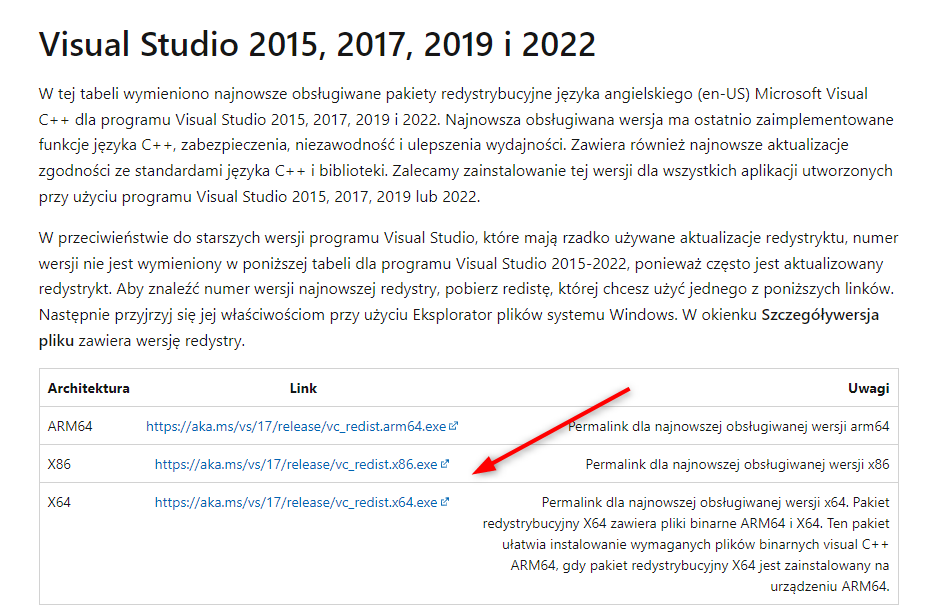
Ok, jeżeli instalacja przebiegła prawidłowo, pobieramy Oracle VM VirtualBox (LINK) i instaluje na naszym PC. Poniżej zamieszczam dokładną instrukcję.
Po prawidłowej instalacji VirtualBox-a przechodzimy na stronę Home Assistant i pobieramy odpowiedni obraz (link):
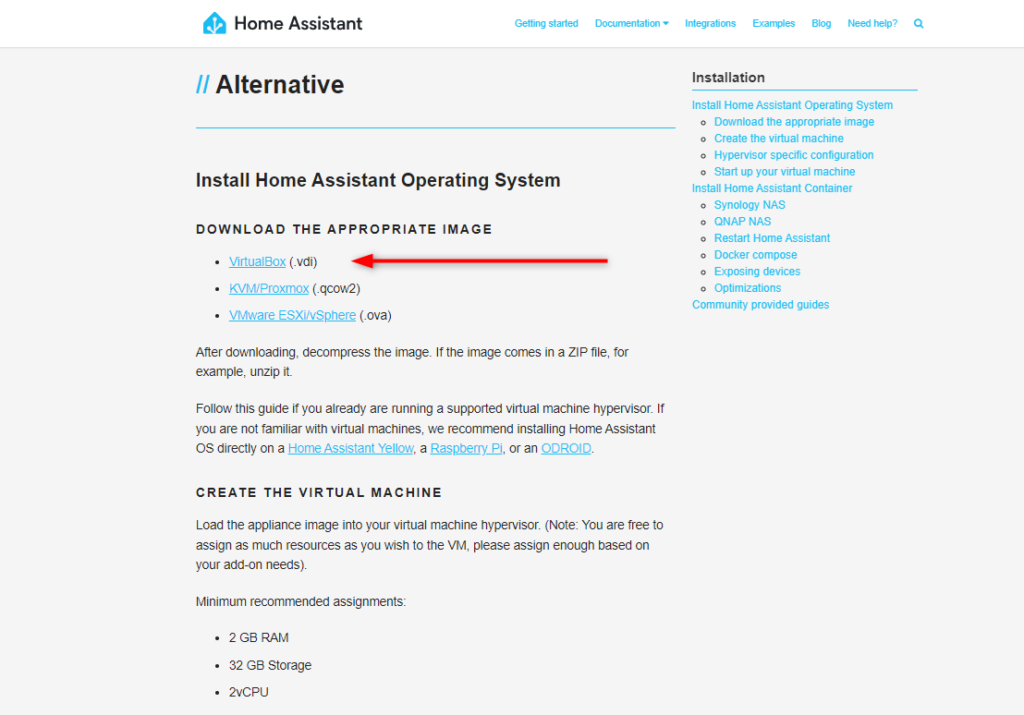
Co dalej? Pobrany plik wypakowujemy i możemy przystąpić do uruchomienia naszego HA. W tym celu uruchamiamy Oracle VM VirtualBox i dodajmy nową maszynę. Instrukcja znajduje się w filmiku poniżej:
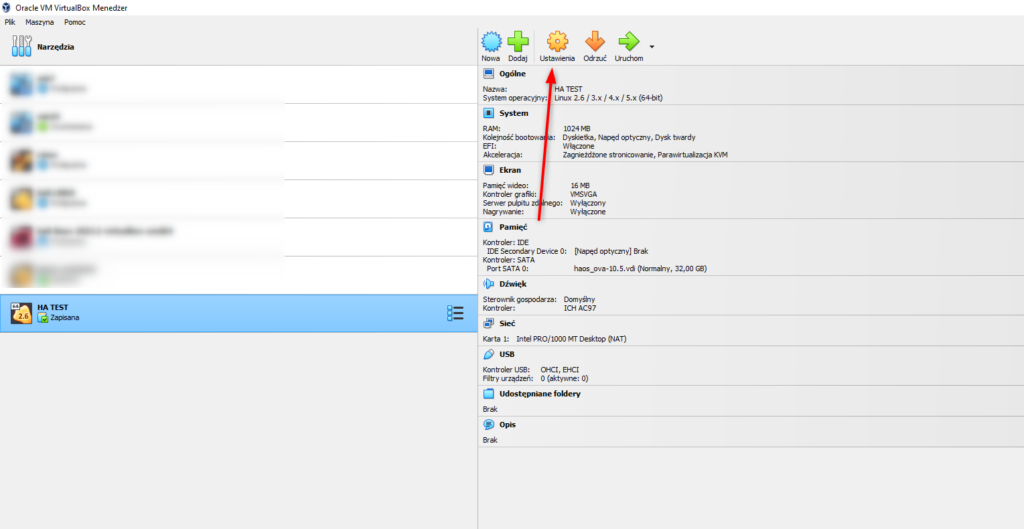
Wracamy do głównego widoku Oracle VM VirtualBox, przed uruchomieniem musimy jeszcze zmienić ustawienia sieci. W tym celu zaznaczamy zainstalowaną maszynę i klikamy na ustawienia.
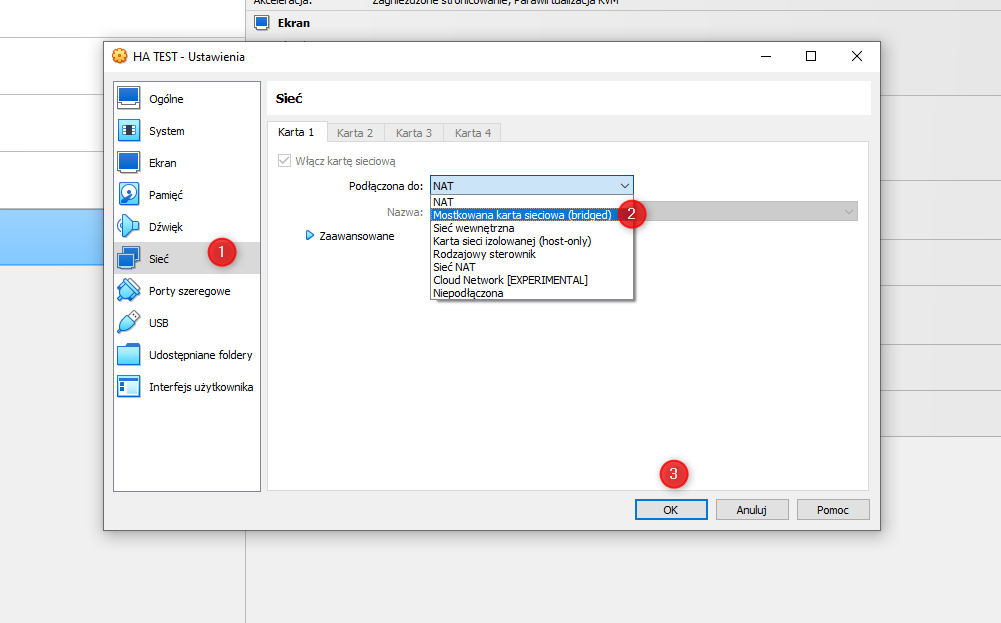
W kolejnym oknie wybieramy Sieć=>Mostkowana karta sieciowa=>OK
Wracamy i uruchamiamy maszynę
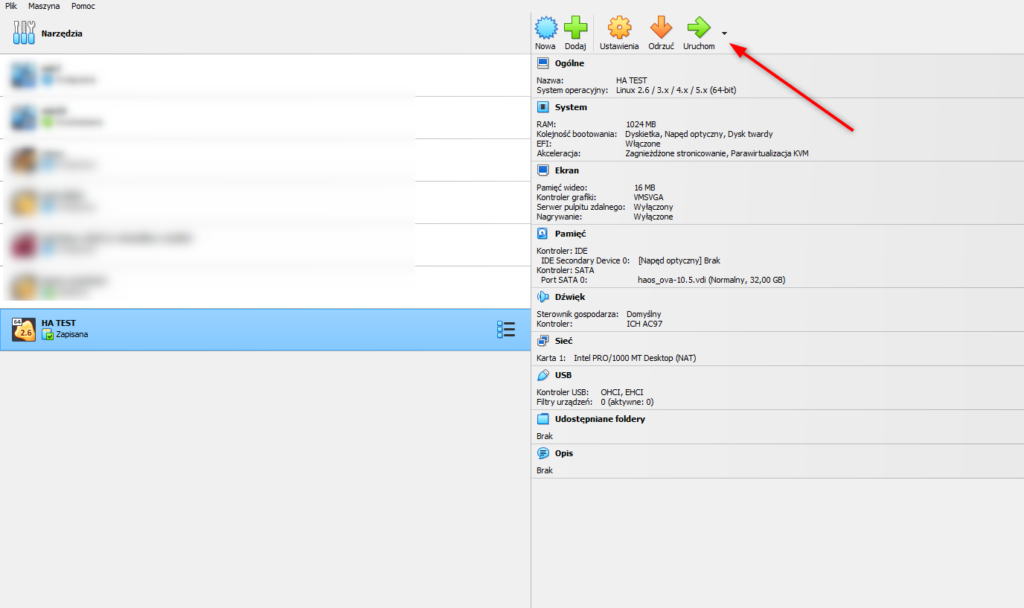
Jeżeli całość instalacji przebiegła prawidłowo, powinniśmy zobaczyć widok:
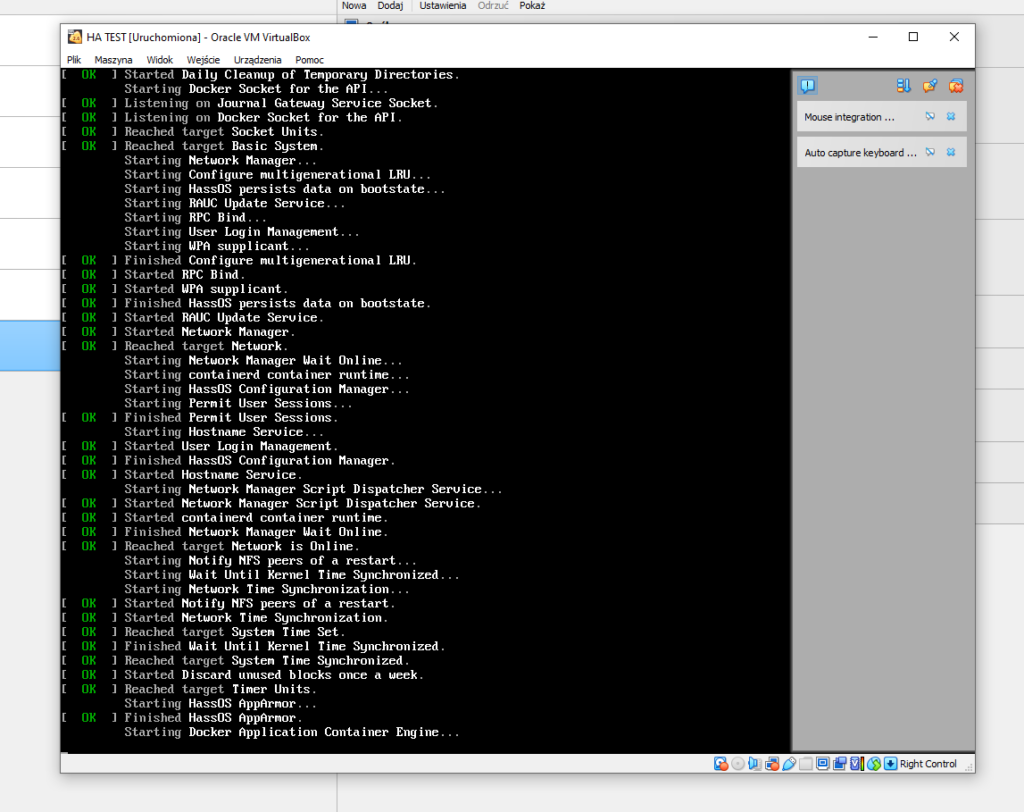
Po chwili ukaże nam się ekran:
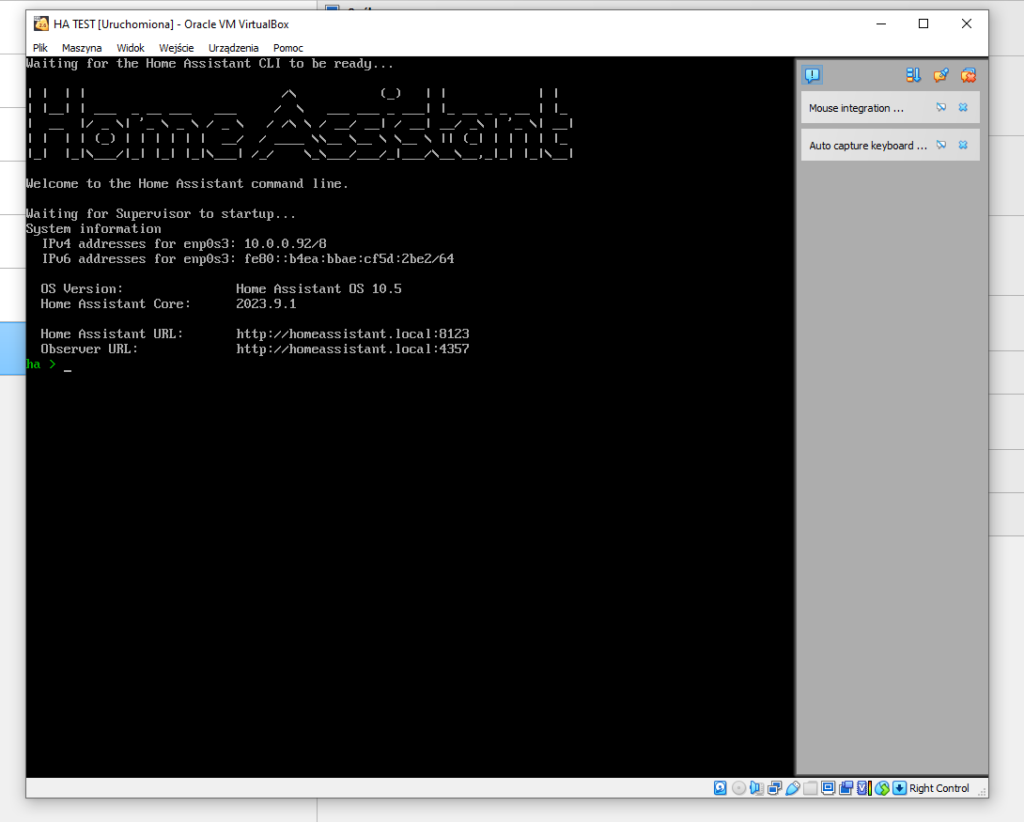
Maszyna jest już gotowa, możemy na naszym PC w przeglądarce wpisać : http://homeassistant.local:8123/ i zalogować się do Home Assistant-a.
Teraz możemy przejść do tego wpisu i uruchomić połączenie WIFI z naszym falownikiem!